Jak wyczyścić cache z Microsoft Teams?
Jeżeli podczas pracy z aplikacją Microsoft Teams
odczuwasz problemy z wydajnością lub zauważasz nieprawidłowości w jej
działaniu, powinieneś spróbować wyczyścić pamięć podręczną (cache). Pamięć podręczna przechowuje tymczasowe pliki i dane, które mogą wpływać na działanie Teams.
Warto zaznaczyć, że wyczyszczenie pamięci podręcznej nie spowoduje
utraty żadnych ważnych danych ani ustawień. Po prostu usunie tymczasowe
pliki, które mogą wpływać na wydajność i stabilność aplikacji. W tej
poradzie omówimy, jak wyczyścić pamięć podręczną w Microsoft Teams.
Jak wyczyścić cache z Microsoft Teams?
- Zamknij całkowicie aplikację Microsoft Teams (sprawdź, czy nie widnieje w zasobniku systemowym).
- Przejdź do menu Start.
- Wpisz Uruchom i naciśnij klawisz Enter.
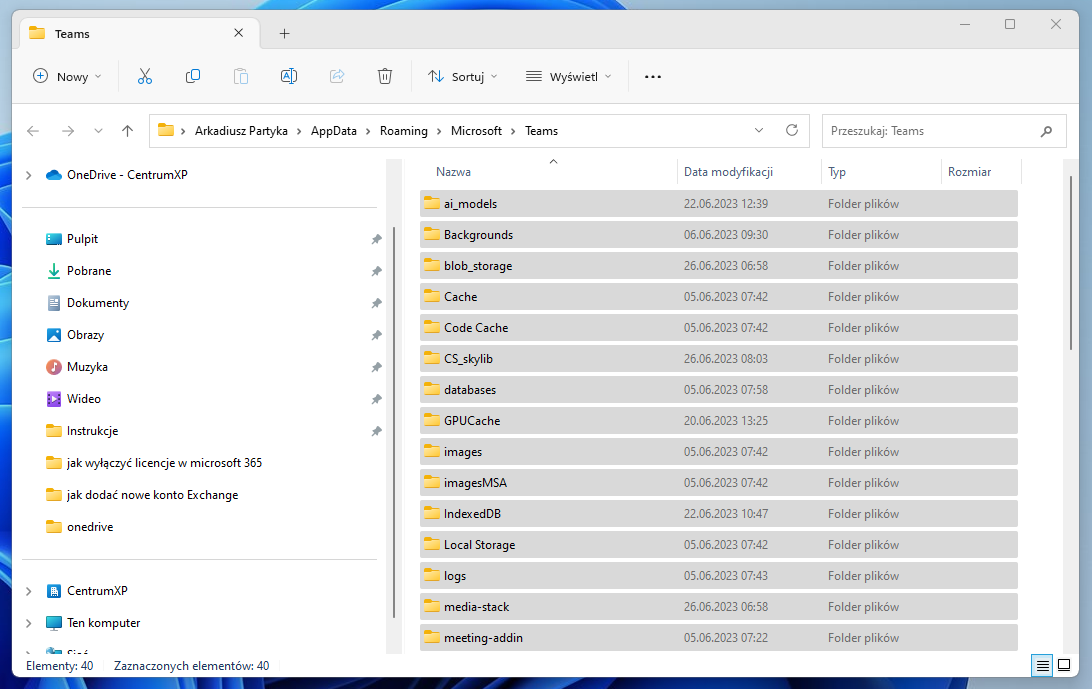
- W nowym okienku wklej zwrot: %appdata%\Microsoft\Teams i kliknij przycisk OK.
- Usuń wszystkie foldery i pliki z otwartego katalogu (możesz zaznaczyć je, naciskając kombinację klawiszy Ctrl + A, a następnie nacisnąć klawisz Delete).
- Zrestartuj komputer, włącz aplikację Teams i zaloguj się ponownie.
Related Articles
Jak skonfigurować Microsoft Authenticator?
Dotychczas użytkownicy Microsoft 365 uzyskiwali dostęp do usługi, podając standardowe dane logowania w postaci loginu i hasła dostępowego. Jednak teraz Microsoft dla wszystkich nowych subskrypcji Microsoft 365 wdrożył tak zwane domyślne ...
Jak zresetować hasło użytkownikowi w Microsoft 365?
Praca w grupie, zwłaszcza liczącej większą liczbę osób, wiąże się z nieustanną koniecznością przeprowadzania działań administracyjnych oraz z zarządzaniem danymi. Doskonałym tego przykładem jest kwestia haseł użytkowników, które często są przez nich ...
Jak skonfigurować numer telefonu dla dwuetapowej weryfikacji w Microsoft 365?
W kontekście środowiska biznesowego, zwłaszcza podczas korzystania z narzędzi takich jak Microsoft 365, ochrona danych firmowych, komunikacji i zasobów jest niezwykle istotna. Dwuetapowa weryfikacja stanowi skuteczną barierę przed nieautoryzowanym ...
Jak wyłączyć domyślne zabezpieczenia (Security Defaults) logowania w Microsoft 365?
Dotychczas użytkownicy Microsoft 365 uzyskiwali dostęp do usługi, podając standardowe dane logowania w postaci loginu i hasła dostępowego. Jednak teraz Microsoft dla wszystkich nowych subskrypcji Microsoft 365 wdrożył tak zwane domyślne ...
Jak włączyć archiwum miejscowe dla poczty w Microsoft 365?
Jeżeli jesteśmy posiadaczami Microsoft 365 dla firm lub usługi Exchange Online, to możemy bezpłatnie skorzystać z dodatkowej przestrzeni na stare i niepotrzebne wiadomości e-mail, w sytuacji gdy podstawowa przestrzeń naszej skrzynki wyczerpuje się. ...