Jak skonfigurować Microsoft Authenticator?
Dotychczas użytkownicy Microsoft 365 uzyskiwali dostęp do usługi, podając standardowe dane
logowania w postaci loginu i hasła dostępowego. Jednak teraz Microsoft dla wszystkich nowych subskrypcji
Microsoft 365 wdrożył tak zwane domyślne zabezpieczenia logowania, które wymuszają na użytkowniku skonfigurowanie
bezpiecznego logowania: za pomocą weryfikacji dwuetapowej lub aplikacji Microsoft Authenticator.
W wielu scenariuszach wspomniane domyślne zabezpieczenia pozwalają na
uchronienie nas przed 99,9% ataków związanych
z tożsamością (takich jak password spraying). Dlatego jeżeli podczas
logowania do usługi Microsoft 365/Office 365 proszeni jesteśmy
o skonfigurowanie aplikacji Microsoft Authenticator, to warto to zrobić.
Operacja jest szybka i stosunkowo prosta. Do jej wykonania
potrzebujemy dane logowania do naszego konta służbowego oraz smartfon z system iOS lub Android. Poniżej przedstawiamy krok po kroku,
jak przejść przez konfigurację i logowanie za pomocą Microsoft Authenticator.
Pierwsze logowanie i konfiguracja Microsoft Authenticator
- Logujemy się na stronie office.com i podajemy swoje poświadczenia.
- Po przejściu dalej wyświetlony zostanie komunikat: Twoja organizacja potrzebuje więcej informacji do zabezpieczenia Twojego konta. Jeżeli subskrypcja została wykupiona niedawno, komunikat będziemy mogli pominąć przez pierwsze 14 dni i zalogować się zwyczajnie. Po tym czasie konieczna jest już konfiguracja aplikacji Authenticator. Przechodzimy więc Dalej.
- Teraz na swoim smartfonie pobieramy i uruchamiamy aplikację Microsoft Authenticator:
- dla systemu Android: Microsoft Authenticator w Google Play
- dla systemu iOS: Microsoft Authenticator w App Store
- Na stronie office.com klikamy Następne.
- W następnym kroku także klikamy przycisk Następne i w aplikacji Authenticator w smartfonie klikamy u góry przycisk +, wybieramy opcję Konto służbowe oraz Zeskanuj kod QR.
- Teraz za pomocą aparatu telefonu skanujemy kod wyświetlany na ekranie komputera.
- Po chwili aplikacja zostanie skonfigurowana i na telefonie otrzymamy powiadomienie z prośbą o zaakceptowanie logowania. Zatwierdzamy ją.
- Jeżeli pomyślnie wszystko wykonaliśmy, na komputerze możemy już kliknąć przycisk Następne i Gotowe.
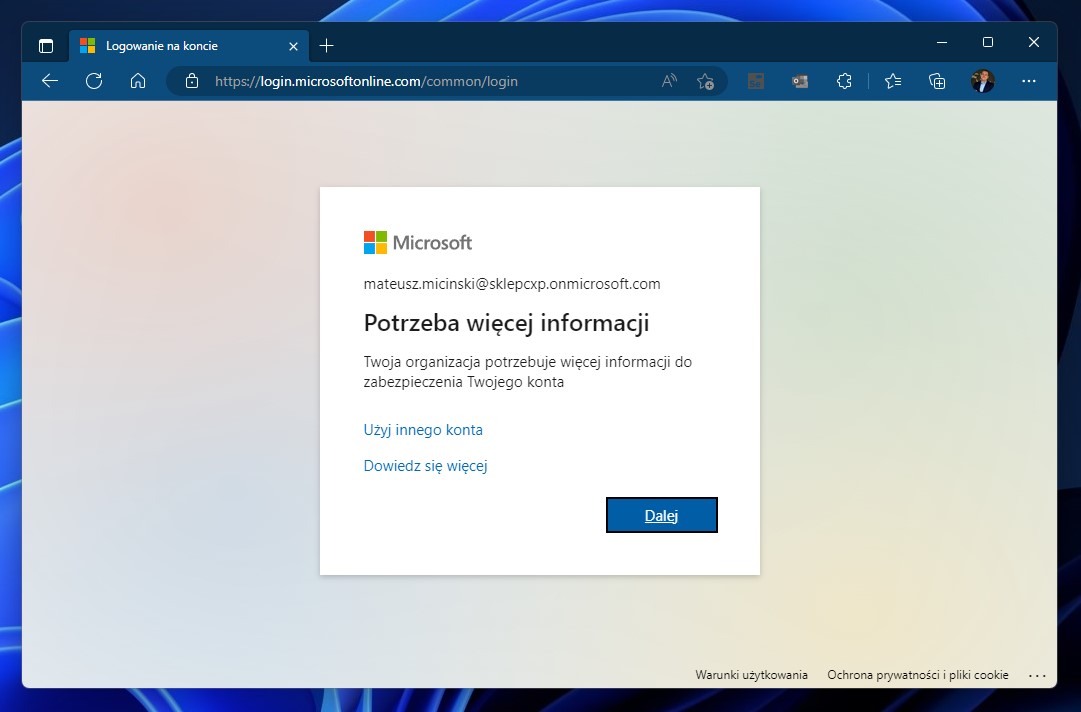
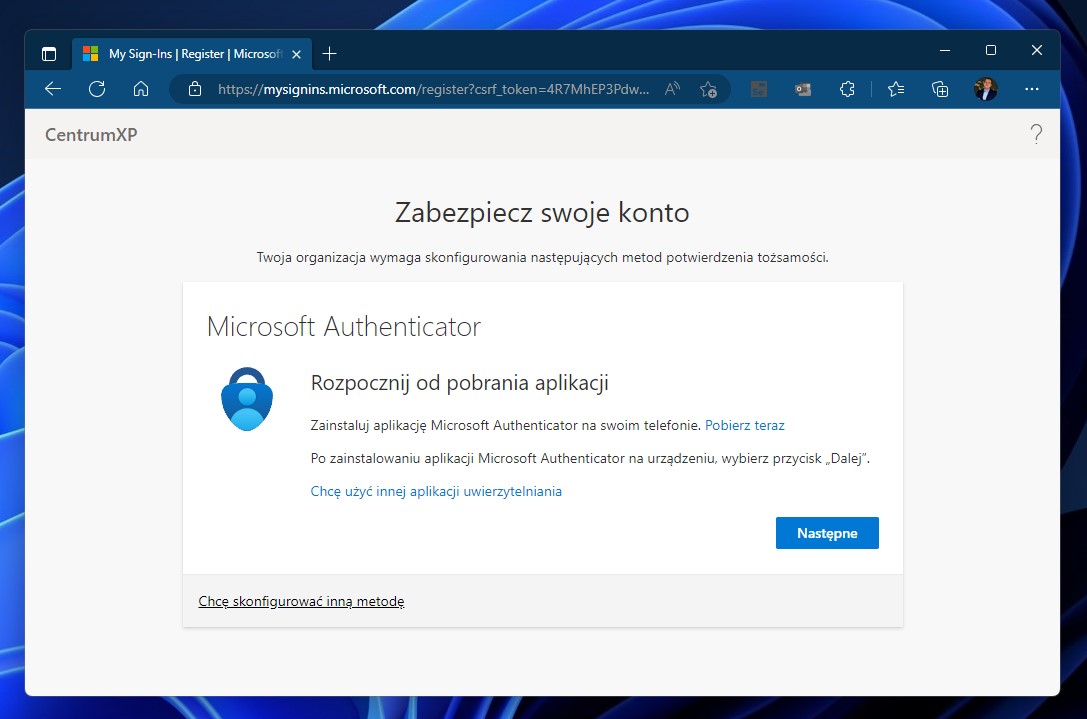
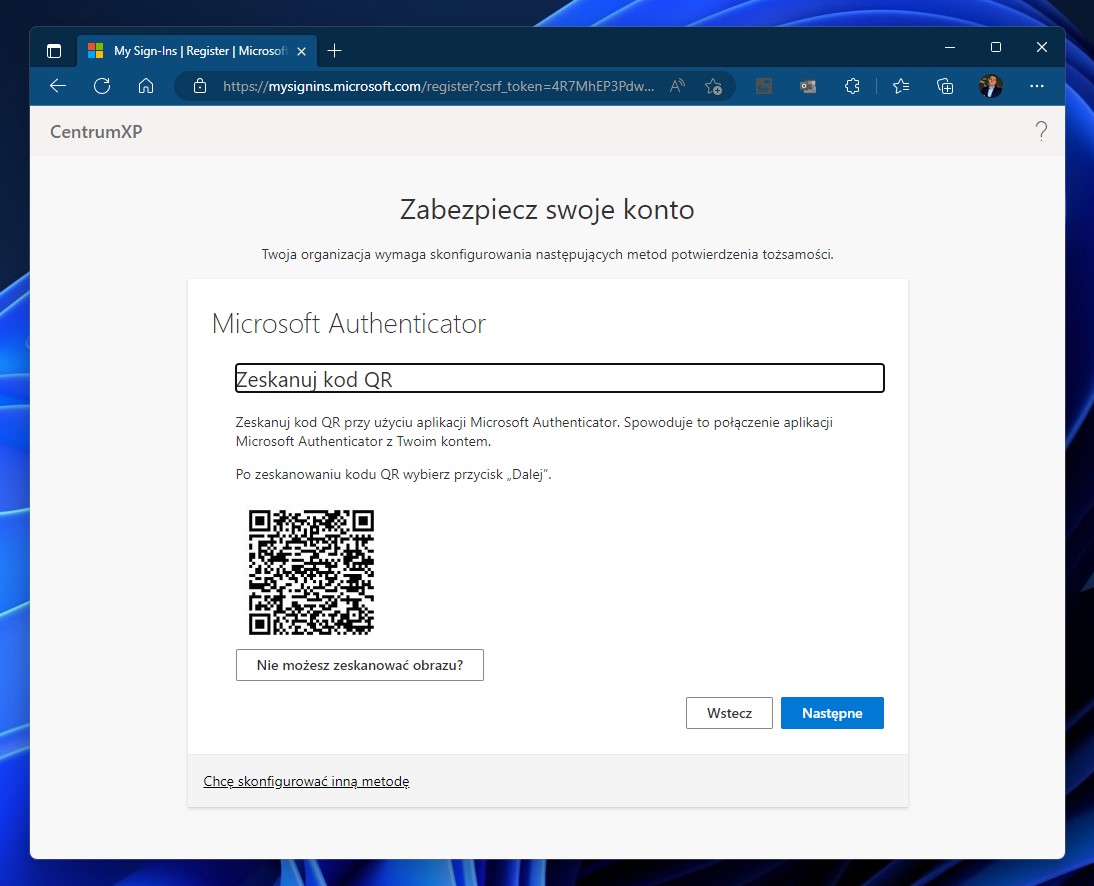
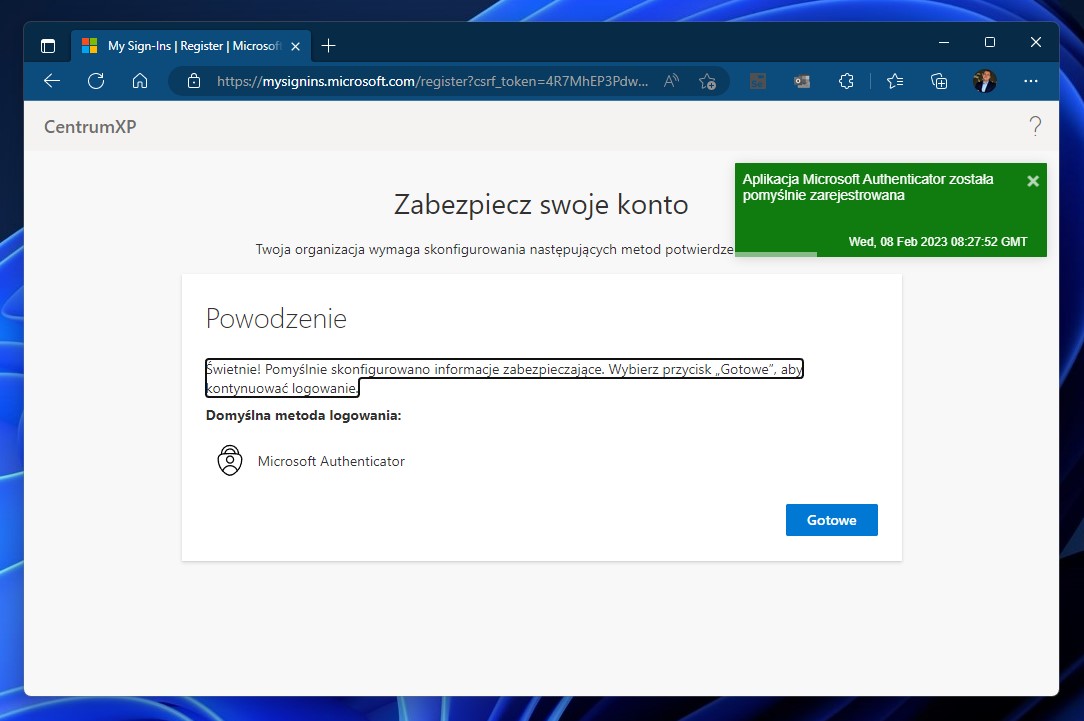
Logowanie do Microsoft 365 przy użyciu Microsoft Authenticator
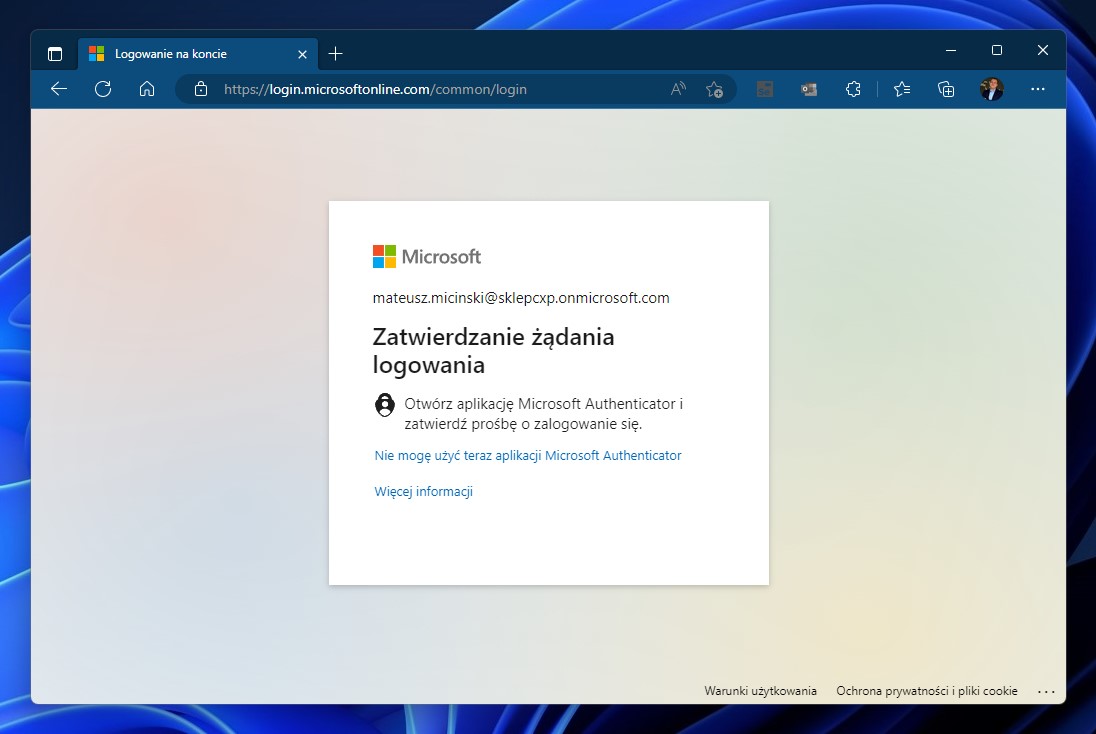
- Przy każdym następnym logowaniu do usługi Microsoft 365 i wpisaniu naszych danych, wyświetlany będzie następujący komunikat: Otwórz aplikację Microsoft Authenticator i zatwierdź prośbę o zalogowanie się.
- W tej sytuacji uruchamiamy aplikację Authenticator na smartfonie i zatwierdzamy otrzymany komunikat, oczywiście jeśli faktycznie w danej chwili to my logujemy się do swojego konta. Jeżeli logowanie jest nieautoryzowane, klikamy przycisk Odmów.
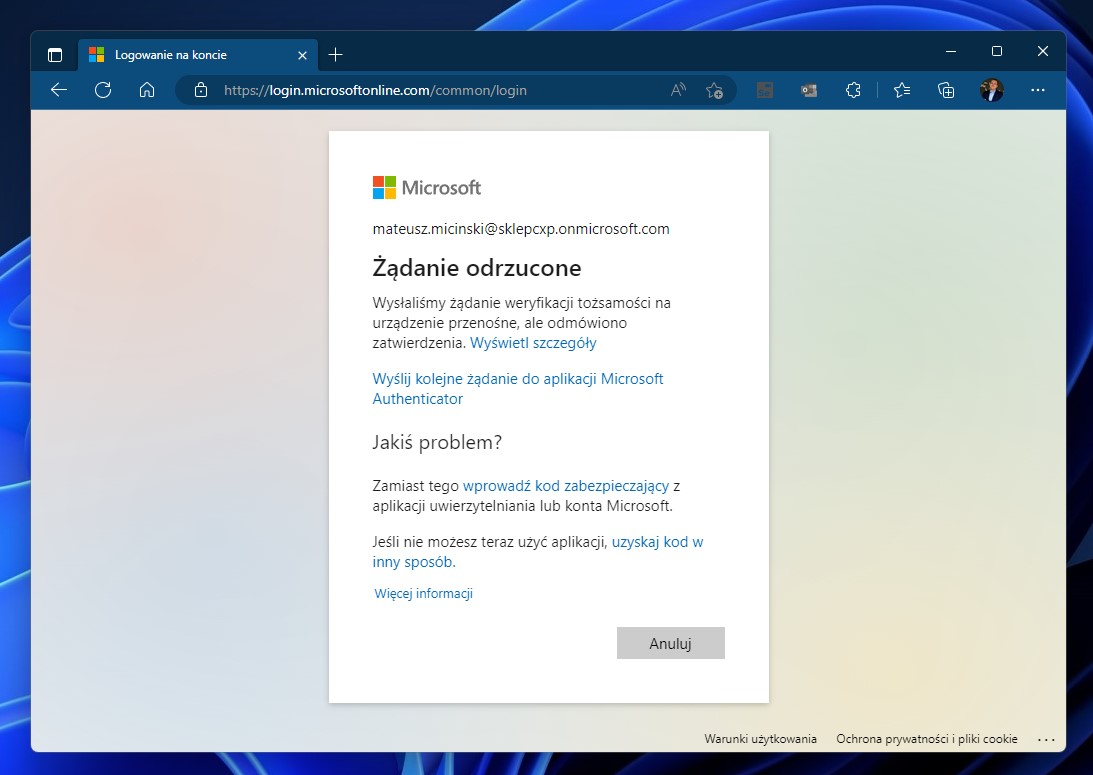
Jak zalogować się ponownie w przypadku odrzucenia żądania w Microsoft Authenticator?
- Jeżeli w aplikacji Microsoft Authenticator omyłkowo odmówiliśmy zgody na logowanie, na ekranie komputera możemy kliknąć opcję Wyślij kolejne żądanie do aplikacji Microsoft.
- Inną możliwością jest ponowne przejście na stronę office.com i zalogowanie się od początku.
Jak wyłączyć dwuetapowe logowanie przez Microsoft Authenticator dla wszystkich użytkowników?
- Zaloguj się do centrum administracyjnego Microsoft 365 jako administrator globalny.
- Z menu po lewej stronie wybierz Pokaż wszystko i przejdź do Tożsamość. Możesz także przejść bezpośrednio pod ten adres: entra.microsoft.com.
- W centrum administracyjnym usługi Microsoft Entra upewnij się, że w menu po lewej stronie jesteś w zakładce Tożsamość i Przegląd.
- Teraz po prawej stronie kliknij pozycję Właściwości.
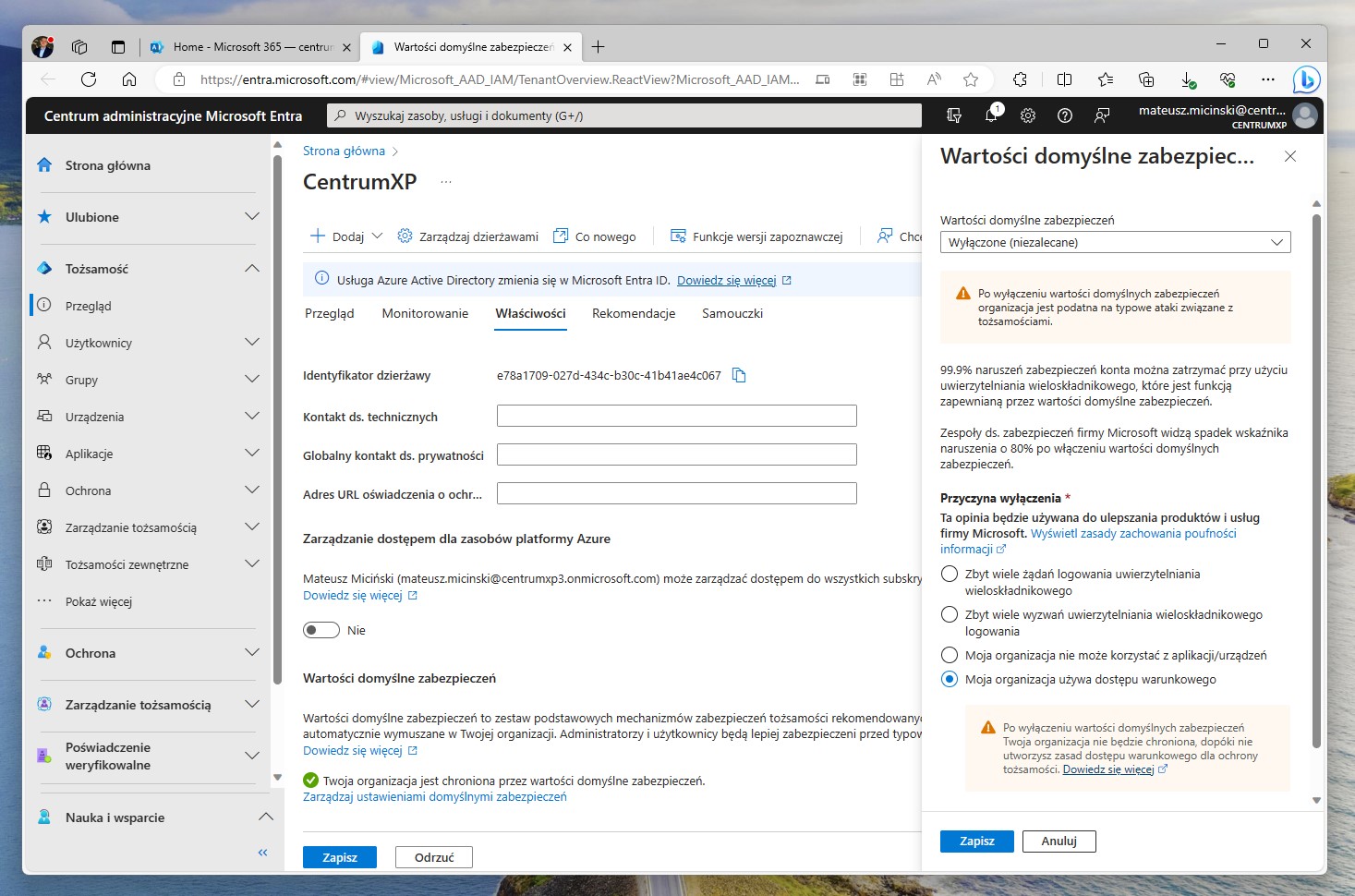
- Następnie przewiń stronę z właściwościami na sam dół i kliknij łącze Zarządzaj ustawieniami domyślnymi zabezpieczeń.
- Teraz wystarczy w panelu po prawej stronie przełączyć opcję Włączone (zalecane) na opcję Wyłączone (niezalecane).
- Na dole wybierz dowolną przyczynę wyłączenia, kliknij przycisk Zapisz i potwierdź przyciskiem Wyłącz.
- Od tej chwili użytkownicy Microsoft 365 podczas logowania nie będą proszeni o skonfigurowanie logowania dwuetapowego.
Related Articles
Jak zresetować użytkownikowi konfigurację dwuetapowej weryfikacji?
Dwuetapowa weryfikacja w Microsoft 365, zwana również wieloskładnikową weryfikacją, jest dodatkowym mechanizmem bezpieczeństwa, który ma na celu zwiększenie ochrony kont użytkowników i danych w platformie Microsoft 365. Działa jako dodatkowa warstwa ...Jak skonfigurować numer telefonu dla dwuetapowej weryfikacji w Microsoft 365?
W kontekście środowiska biznesowego, zwłaszcza podczas korzystania z narzędzi takich jak Microsoft 365, ochrona danych firmowych, komunikacji i zasobów jest niezwykle istotna. Dwuetapowa weryfikacja stanowi skuteczną barierę przed nieautoryzowanym ...Jak wykonać migrację metod uwierzytelniania do nowych zasad w Microsoft Entra krok po kroku
Wstęp Microsoft od pewnego czasu zachęca Klientów do modernizacji sposobu obsługi uwierzytelniania wieloskładnikowego (MFA) i samoobsługowego resetowania haseł (SSPR). 30 września 2025 roku starsze zasady uwierzytelniania wieloskładnikowego i ...Jak wyłączyć domyślne zabezpieczenia (Security Defaults) logowania w Microsoft 365?
Dotychczas użytkownicy Microsoft 365 uzyskiwali dostęp do usługi, podając standardowe dane logowania w postaci loginu i hasła dostępowego. Jednak teraz Microsoft dla wszystkich nowych subskrypcji Microsoft 365 wdrożył tak zwane domyślne ...Jak zresetować hasło użytkownikowi w Microsoft 365?
Praca w grupie, zwłaszcza liczącej większą liczbę osób, wiąże się z nieustanną koniecznością przeprowadzania działań administracyjnych oraz z zarządzaniem danymi. Doskonałym tego przykładem jest kwestia haseł użytkowników, które często są przez nich ...